Theme Console 配置指南
astro-whono 提供一个本地 Theme Console,用于在开发环境中集中管理主题级配置。
Theme Console 的入口是 /admin/theme/。它主要覆盖站点信息、侧栏、首页、内页文案,以及部分阅读与代码显示选项,便于在 fork 或 clone 后快速调整站点主题设置。
开发环境
/admin/theme/ 仅在开发环境可操作。生产环境访问时,只显示本地开发提示,不提供写入能力。
本地启动与入口
本地开发时,可通过以下命令启动项目:
npm install
npm run dev
默认情况下,开发服务器会运行在 http://localhost:4321/。启动后可直接访问:
http://localhost:4321/admin/theme/如果本地修改了开发端口,请将 4321 替换为实际端口。
/admin/ 是后台的 Site Overview 入口,用于查看站点快照。Theme Console 位于 /admin/theme/,使用时注意区分这两个入口。
开发与生产环境
Theme Console 是面向本地维护者的配置工具,不同环境下的表现如下:
- 开发环境:
/admin/theme/可读取和保存主题配置 - 生产环境:
/admin/theme/只保留本地开发提示,不显示可写表单 /api/admin/settings/:仅开发环境可用,不作为公开 API 使用
适用范围
Theme Console 当前适合处理以下几类配置:
- 站点标题、默认语言、默认 SEO 描述
- 站点图标(浏览器标签页 / 触摸图标)
- 页脚年份与版权文案
/admin/Overview 对外展示开关与关闭态文案- 社交链接及其排序
- 侧栏站点名、引用文案、导航顺序与显隐
- 侧栏动作图标(阅读模式 / RSS / 主题切换 / 站点概览入口)
- 首页 Hero、首页导语及首页内部入口
/essay/、/archive/、/bits/、/memo/、/about/的主副标题- 文章元信息显示选项
- 代码块行号
- 正文 / 文案 / 等宽 / 品牌四个角色的排版字体
配置文件
保存后的设置会按分组自动写入 src/data/settings/:
src/data/settings/
  site.json
  shell.json
  home.json
  page.json
  ui.json
若
src/data/settings/*.json尚不存在,首次在/admin/theme/保存时会自动生成。
Theme Console 管理的是仓库内的主题配置,相关改动仍可通过 Git 进行跟踪和回退。
主题配置的读取顺序固定为:src/data/settings/*.json 优先,其次读取 legacy 配置,最后使用项目默认值。这里的 legacy 配置主要来自 site.config.mjs 和组件内默认常量。
也就是说,刚 clone 项目时可以先使用默认配置;只要在 Theme Console 中保存过一次,就会生成可跟踪的 settings JSON。
页面分组
/admin/theme/ 当前按编辑场景拆分为五组。
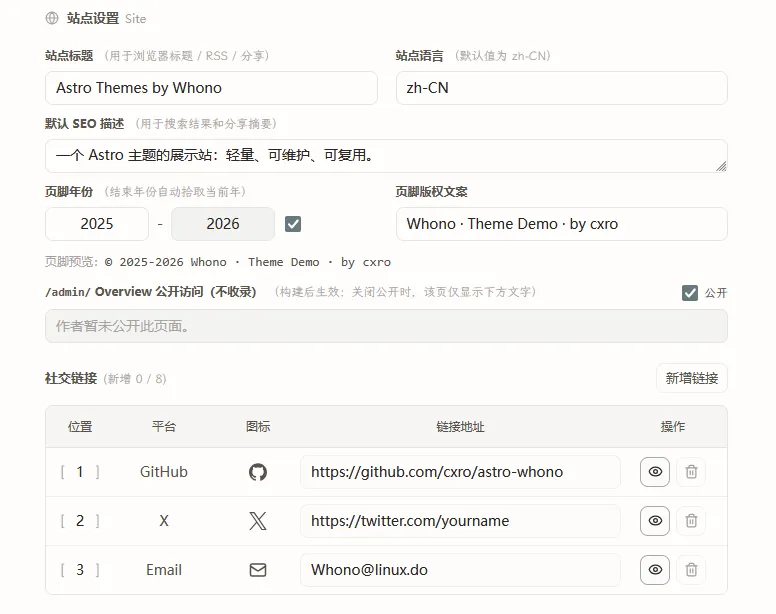
Site
Site 负责站点层面的基础信息:
- 站点标题
- 默认语言
- 默认 SEO 描述
- 页脚年份与版权文案
/admin/Overview 是否对外展示,以及关闭时显示的文案- 站点图标(浏览器标签页 / 触摸图标)
- 社交链接
站点图标支持上传正方形 PNG(16-512px,256KB 以内),分别对应浏览器标签页图标与移动端触摸图标;文件以内容哈希命名写入 public/images/site/,替换后不受浏览器图标缓存影响。自定义标签页图标后,主题默认的 SVG / PNG 图标不再输出;触摸图标独立回退,未自定义时保持主题默认。图标文件缺失时站点自动回退主题默认图标,不影响构建。SVG 图标暂不支持上传,可直接替换 public/favicon.svg(手工维护的固定路径不带缓存戳,替换内容后浏览器可能仍显示旧图标)。
Sidebar
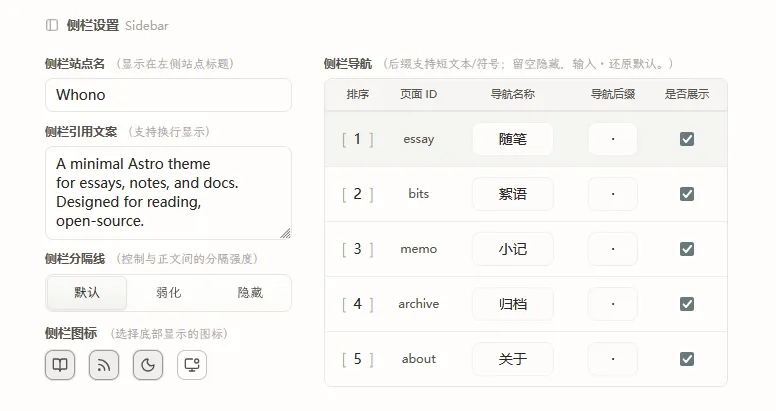
Sidebar 负责壳层与导航相关配置:
- 侧栏站点名
- 侧栏引用文案
- 侧栏分隔线样式
- 侧栏动作图标显隐(阅读模式 / RSS / 主题切换 / 站点概览)
- 导航名称、排序、后缀字符与显隐状态
Home
Home 负责首页展示相关配置:
- Hero 图片地址与说明文字
- Hero 显隐
- 首页导语主文案
- 首页导语补充文案
- 补充导语中的主链接与第二链接
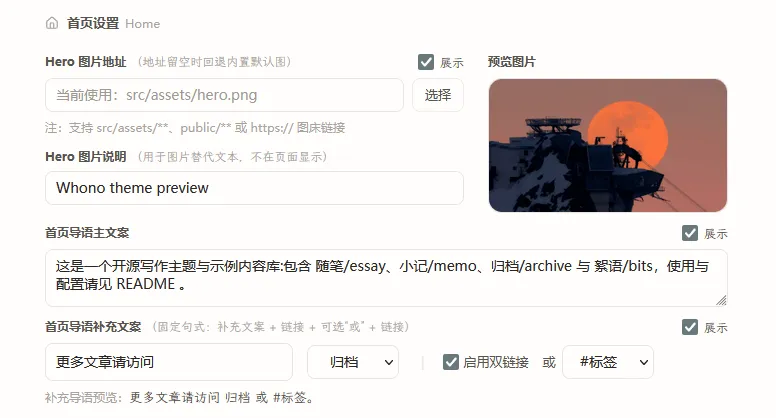
首页补充导语仍采用固定句式,后台只开放了文案和入口选择,尽量保持首页结构稳定。当前可选入口包括 archive、essay、bits、memo、about 和 tag。
Inner Pages
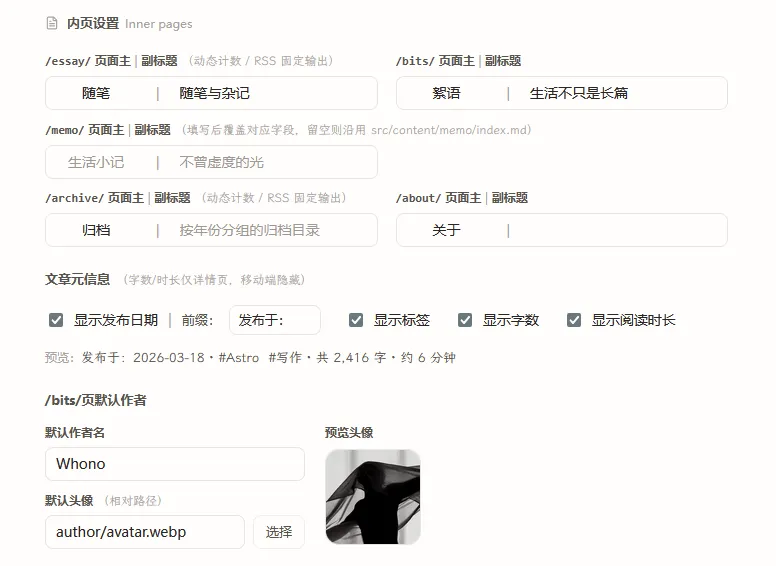
Inner Pages 负责内页层面的统一文案与显示策略:
/essay/页面主副标题/archive/页面主副标题/bits/页面主副标题/memo/页面主副标题/about/页面主副标题- 文章元信息是否显示日期、标签、字数、阅读时长
/bits/默认作者名与头像
Code
- 是否在代码块中显示行号
Typography
Typography 负责四个排版字体角色的选择:
- 正文字体(文章正文与标题)
- 文案字体(导语、关于页等场景)
- 等宽字体(代码块与行内代码)
- 品牌字体(侧栏站点名与引言)
保存后写入 src/data/settings/ui.json,下次构建生效。字体的来源、体积与添加自定义字体的方式见下文「排版字体」。
排版字体
四个字体角色各自从一组字体卡片中选择:卡片以该字体实际渲染预览字样,并标注来源徽章,选中后卡片下方显示全称与体积详情,便于按需取舍。内置选项分三类来源:
- 系统字体:使用访客设备上已有的字体,不产生下载。
- 自托管字体:字体文件随站点构建产物一并分发,访客不经过任何外部 CDN,页面不请求第三方。
- 在线获取字体:构建时从开源字体库(fontsource / Google Fonts)下载后自托管,页面同样零第三方请求,但构建机需要能访问对应字体源。
中文字体单字重通常在 1 MB 以上,系统字体则零下载,可据此在观感与体积之间权衡。
添加卡片列表以外的字体
卡片选项来自字体注册表 src/lib/fonts/registry.ts。需要列表之外的字体时,在 THEME_FONT_REGISTRY 末尾补上这款字体的一段配置即可,选择卡片、校验与页面样式随之生效,无需改动其他文件。
为保证构建可复现、页面无第三方请求,注册表只接受预先登记的字体,界面不支持直接填写任意字体名。每款字体按获取方式选择一种写法,各字段含义见文件内注释:
| 获取方式 | 适用场景 | 关键字段 |
|---|---|---|
system | 系统字体栈 | fallbacks;不产生下载 |
astro-fonts-api | 开源在线字体 | provider(fontsource 在中国大陆可用性较好 / google 需可访问 fonts.google.com)、familyName;中文字体须声明 subsets(如 ['chinese-simplified', 'latin']),否则中文字形不会被打包 |
astro-fonts-api + provider: 'local' | 离线或无外网构建 | 字体文件放入 src/assets/fonts/ 并填写 localVariants,构建不依赖网络 |
subset-pipeline | 需要中文子集化压缩 | 另需源字体、scripts/font-subset.mjs 与 global.css 配套,参照现有默认字体 |
在线获取的字体若构建时下载失败,页面会自动回退到系统字体、构建不中断;运行 SITE_URL=... npm run check:prod-artifacts 会将这类静默降级报为显式错误。开发模式下切换这类字体后,需要重启开发服务器才能看到效果。
保存机制
- 保存按
site / shell / home / page / ui分组回写,不直接修改模板源码 - 多数字段提供即时预览或明确的页面对应关系
- 保存前会执行字段校验
- 保存时会附带版本信息,用于避免并发修改造成的静默覆盖
- 写入过程包含失败回滚,避免多文件半成功状态
以上内容覆盖了 Theme Console 当前常用的配置入口与保存机制。如果在使用时发现配置异常或保存问题,欢迎提交 Issue。